scale(2.42703433%201)'%20gradientUnits='userSpaceOnUse'%20href='%23b'/%3e%3c/defs%3e%3crect%20width='1000'%20height='1000'%20fill='url(%23c)'%20ry='249.681'/%3e%3crect%20width='1000'%20height='1000'%20fill='url(%23d)'%20ry='249.681'/%3e%3cpath%20fill='%23fff'%20fill-rule='evenodd'%20d='M508.211%20878.328c-75.007%200-109.864-10.95-170.453-54.75-38.325%2049.275-159.686%2087.783-164.979%2021.9%200-49.456-10.95-91.248-23.36-136.873-14.782-56.21-31.572-118.807-31.572-209.508%200-216.626%20177.754-379.597%20388.357-379.597%20210.785%200%20375.947%20171.001%20375.947%20381.604.707%20207.346-166.595%20376.118-373.94%20377.224m3.103-571.585c-102.564-5.292-182.499%2065.7-200.201%20177.024-14.6%2092.162%2011.315%20204.398%2033.397%20210.238%2010.585%202.555%2037.23-18.98%2053.837-35.587a189.8%20189.8%200%200%200%2092.71%2033.032c106.273%205.112%20197.08-75.794%20204.215-181.95%204.154-106.382-77.67-196.486-183.958-202.574Z'%20clip-rule='evenodd'/%3e%3c/svg%3e)
Сопровождение и сервисы1С:ИТС
Разработка 1С
Печатные формы в 1С: как изменить макет
Разбираем печатные формы в 1С: какие они бывают, что можно поправить в макете самому (логотип, подпись, текст), почему «съезжает» подпись и появляется «печатная форма недоступна», когда нужны внешние печатные формы через расширения и в каких случаях без программиста не обойтись.
- Дата
- 13 июля 2026 г.
- Чтение
- 10 мин
- Тематика
- Разработка 1С
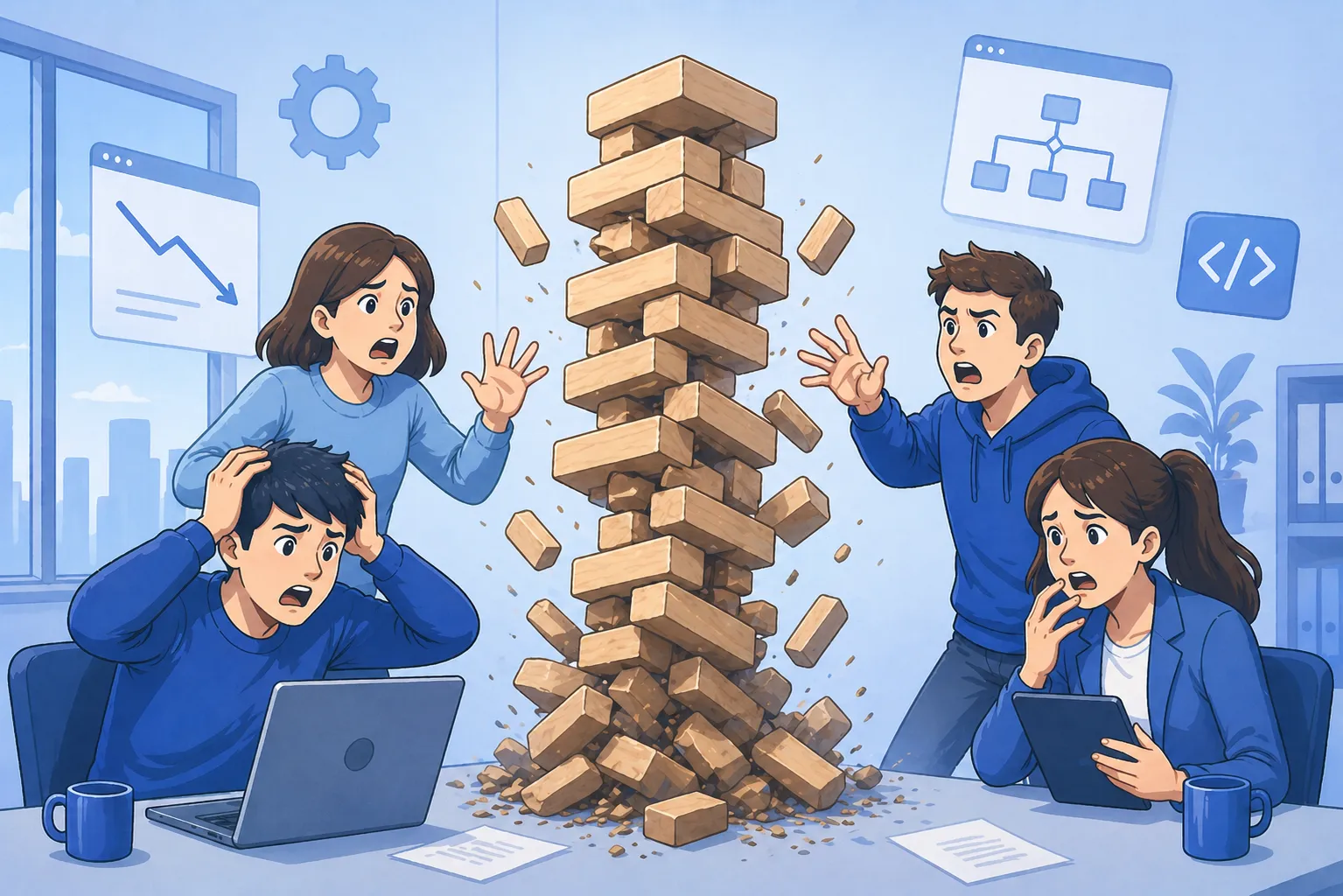
Печатные формы — счета, УПД, акты, договоры, этикетки — в 1С почти всегда становятся источником мелких, но раздражающих проблем: добавили текст внизу счёта — уехала подпись, перестали пропечатываться реквизиты; открыли документ — а там «печатная форма недоступна». Часть этого правится за пару минут своими руками, а часть — только доработкой. Разбираем, как устроены печатные формы в 1С, что можно изменить самому, а где нужен программист, чтобы не сломать обновляемость базы.
Какие печатные формы бывают в 1С
В 1С печатная форма — это связка «макет + алгоритм заполнения». Понимание, к какому типу относится ваша форма, сразу подсказывает, можно ли поправить её самому:
- Типовые печатные формы — встроены в конфигурацию (счёт на оплату, УПД, акт, товарная накладная). Их макеты обновляются вместе с релизами вслед за требованиями ФНС.
- Изменённые макеты типовых форм — когда в типовую форму внесли свои правки прямо в конфигурации. Работают, но при обновлении такие изменения теряются или конфликтуют.
- Внешние печатные формы — отдельные файлы, подключаемые к базе без изменения конфигурации. Правильный способ добавить свою форму и не потерять обновляемость.
- Формы на СКД — сложные печатные формы и отчёты, построенные на системе компоновки данных, с гибкой структурой и группировками.
Что можно поправить в макете самому
Часть правок доступна пользователю с правами без программиста. В окне печати документа есть режим изменения макета, где можно:
- добавить логотип, реквизиты и текст (например, условия оплаты внизу счёта);
- вставить факсимильную подпись и печать, чтобы счёт уходил клиенту сразу «подписанным»;
- поменять шрифты, ширину колонок, выравнивание.
Подводный камень. Классическая ситуация из практики: «добавила текст внизу счёта — подпись уехала наверх, а слова "Счёт на оплату № от" перестали пропечатываться». Так происходит, потому что макет — это таблица с областями, и добавление строк сдвигает нижние блоки, а часть областей выводится по условию. Разовую правку сделать можно, но, меняя типовой макет, вы фактически снимаете форму с поддержки: при следующем обновлении конфигурации ваши изменения либо потеряются, либо начнут конфликтовать с новой версией.
Как изменить печатную форму в 1С в пользовательском режиме: пошаговая инструкция
Косметические правки макета типовой формы делаются прямо в пользовательском режиме программы, без Конфигуратора и программиста. Пошаговая инструкция на примере счёта на оплату в 1С:Бухгалтерии:
- Откройте документ и нажмите кнопку «Печать», в списке выберите нужную печатную форму — например, «Счёт на оплату».
- В окне печати нажмите кнопку «Ещё» → «Изменить макет» (в некоторых формах — значок настройки). Программа предупредит, что вы переходите в режим редактирования макета печатной формы.
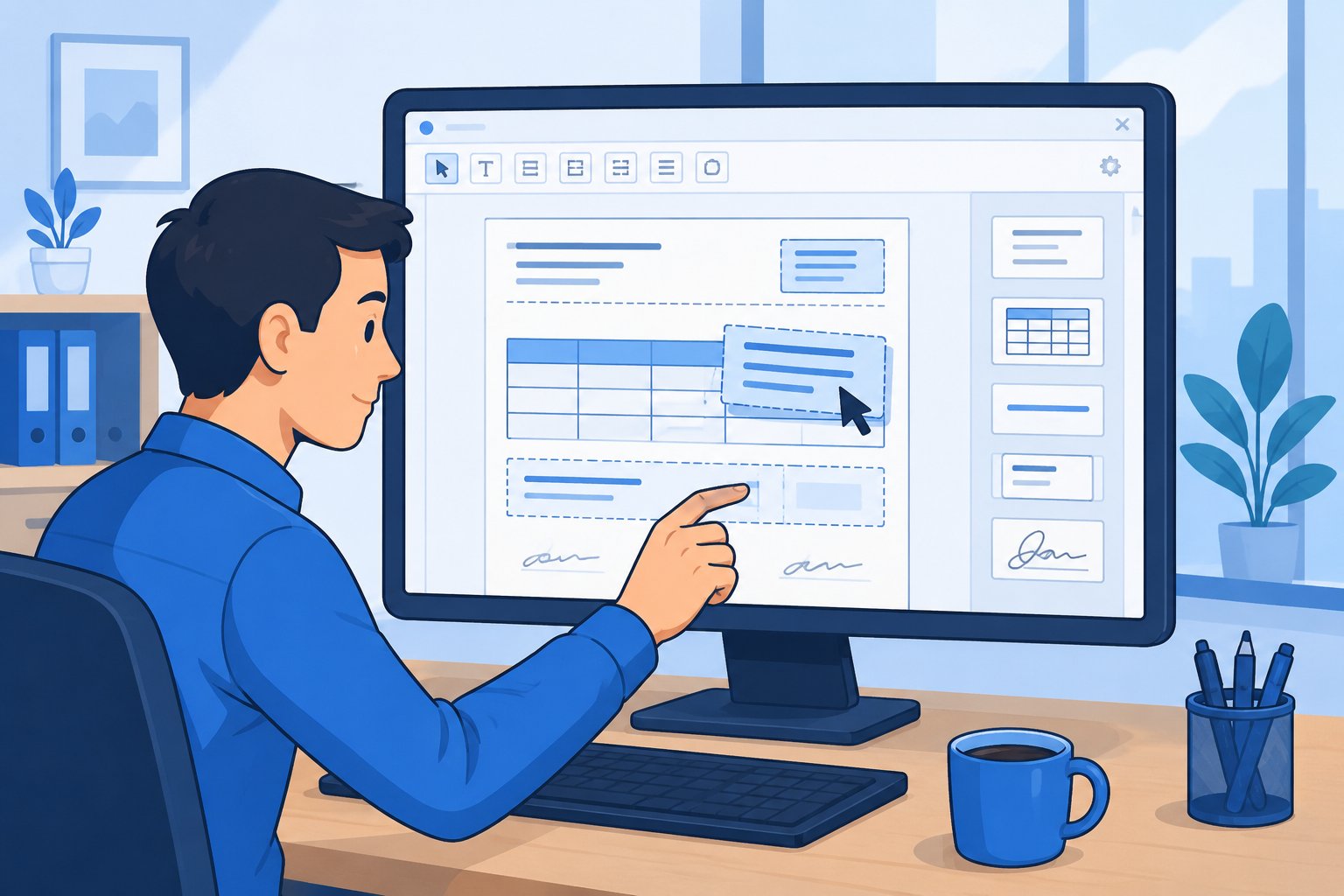
- Откроется макет в виде табличного документа с областями. В режиме редактирования можно добавить текст и реквизиты (условия оплаты, примечание, банковские реквизиты), поменять шрифт, выравнивание, ширину и высоту строк и колонок.
- Чтобы вставить логотип, факсимильную подпись или печать, добавьте в нужную ячейку рисунок — заранее подготовленный файл изображения — через меню работы с картинкой.
- Нажмите кнопку сохранения: макет запишется как ваш пользовательский вариант этой печатной формы, и при печати документа программа будет использовать уже изменённый макет.
- Если нужно вернуть исходный вид — в тех же настройках есть кнопка возврата к типовому макету: она отменяет ваши правки и восстанавливает форму «как из коробки».
Пользовательский макет хранится в настройках программы и применяется ко всем документам этого вида. Готовую форму можно сохранить в файл и загрузить в другую базу — удобно, когда одинаковую правку нужно повторить на нескольких организациях. Важно помнить: правки, внесённые прямо в макет типовой формы, — это уже отклонение от типовой конфигурации, и при обновлении их придётся переносить заново.
В разных программах путь к редактированию макета немного отличается, но принцип один: 1С:Бухгалтерия, 1С:Розница, 1С:УТ и 1С:ЗУП позволяют менять пользовательский макет печатной формы прямо из окна печати. Отдельная история — налоговые и отчётные формы (счёт-фактура, УПД, УКД): их макеты жёстко привязаны к требованиям ФНС и правилам учёта, поэтому косметику в них поменять можно, а структуру — нет, иначе форма перестанет соответствовать законодательству. Когда выходит новая версия конфигурации, типовые макеты обновляются автоматически — а вот ваши правки в типовом макете новая версия затрёт, и это ещё один довод в пользу внешних форм и расширений.
Пример: добавляем логотип и реквизиты в счёт на оплату
Разберём типовую задачу на примере 1С:Бухгалтерии — сделать, чтобы счёт для контрагента выходил с логотипом компании, банковскими реквизитами и условиями оплаты. Порядок работы в режиме редактирования макета:
- Создайте или откройте счёт покупателю и проверьте реквизиты организации, ИНН и банковские сведения — эти данные подтягиваются в форму автоматически из справочников.
- Откройте макет через «Печать» → «Ещё» → «Изменить макет». В верхней области таблицы найдите пустую ячейку под шапкой и вставьте логотип картинкой через меню работы с рисунком.
- Ниже добавьте строку с условиями оплаты и сроком — впишите текст в свободную ячейку, не сдвигая области с итоговой суммой и подписью.
- Проверьте дату, номер счёта и реквизиты: если какое-то поле не пропечаталось, чаще всего это ошибка заполнения справочника, а не макета.
- Сохраните пользовательский макет и распечатайте пробный счёт, чтобы убедиться, что ничего не съехало.
Такую же логику применяют к другим документам — товарной накладной, акту, УПД: находят нужную область в таблице макета, добавляют текст или реквизиты и сохраняют. Право менять макеты обычно есть у пользователей с полными правами; если кнопки «Изменить макет» нет, попросите администратора выдать доступ.
Способы изменить печатную форму: что выбрать
Редактировать печатную форму в 1С можно четырьмя способами — от быстрой правки в пользовательском режиме до изменения в Конфигураторе. Выбор зависит от того, насколько глубокая нужна доработка и важно ли сохранить обновляемость базы.
| Способ | Что позволяет | Переживает обновление | Нужен программист |
|---|---|---|---|
| Пользовательский режим (правка макета) | Косметика: текст, шрифт, логотип, факсимиле, ширина строк | Нет — правка типового макета затирается | Нет |
| Внешняя печатная форма | Своя или доработанная форма отдельным файлом | Да | Да, на разработку |
| Расширение конфигурации | Изменить или добавить форму, не трогая типовой код | Да | Да |
| Правка в Конфигураторе | Любые изменения макета и алгоритма | Нет — база снимается с поддержки | Да |
Практический вывод: пока речь о косметике — правьте макет в пользовательском режиме сами; как только нужна новая форма или доработка, которая должна пережить обновление, — выбирайте внешнюю форму или расширение, а прямого редактирования конфигурации избегайте.
«Печатная форма недоступна» — почему и что делать
Ещё одна частая ситуация: открываете документ, жмёте «Печать», а нужного пункта нет или выходит сообщение, что печатная форма недоступна. Причина почти всегда одна — для этого документа в типовой конфигурации нет такой печатной формы. Например, для «Корректировки поступления» нет типовой формы «Соглашение об изменении стоимости».
Варианты решения:
- проверить, нет ли нужной формы в другом, более подходящем документе;
- сформировать документ в свободной форме и распечатать отдельно;
- заказать внешнюю печатную форму под этот документ — тогда нужная кнопка появится прямо в 1С.
Внешние печатные формы и расширения
Когда типовой формы не хватает или нужны свои правки, которые должны пережить обновление, используют не прямую правку конфигурации, а два «щадящих» механизма:
- Внешние печатные формы подключаются через справочник дополнительных обработок (на базе БСП). Форма лежит отдельным файлом, привязывается к нужному документу и появляется в списке печати — при этом сама конфигурация остаётся типовой и обновляется штатно.
- Расширения конфигурации позволяют изменить или добавить печатную форму, храня доработку отдельно от типового кода. База не снимается с поддержки, а обновления устанавливаются как обычно.
Из практики. Реальный заказ из профильного чата: «нужно в 1С:УТ 11.4 обновить макеты УПД, УКД и счёт-фактур до актуальных, желательно внешними обработками». Это правильный подход: свежие формы отчётных документов подключаются внешними обработками, а не переписыванием конфигурации, — так база остаётся обновляемой.
Когда без программиста не обойтись
Простые косметические правки реально сделать самому. Но есть задачи, где нужна доработка — и попытка «подкрутить» самому чаще ломает обновляемость или даёт неверную форму:
- Нужной печатной формы нет в программе — её нужно разработать (договор, спецификация, коммерческое предложение, специфичный акт).
- Нестандартная логика вывода — например, сортировка строк по длине наименования товара, условное отображение блоков, объединение позиций.
- Этикетки и ценники — печать этикеток нужного формата (в том числе с кодами вроде EAN) в 1С:Рознице и УТ.
- Обновление отчётных форм — привести макеты УПД, УКД, счетов-фактур к актуальным требованиям, сохранив обновляемость.
- Самописные и снятые с поддержки конфигурации — там любую правку печатной формы делает разработчик, потому что типовые механизмы уже изменены.
Признак, что пора звать специалиста, простой: если правка не сводится к «добавить текст или логотип», а требует менять алгоритм заполнения, — это доработка, и делать её лучше внешней формой или расширением, а не правкой конфигурации «на живую».
Частые вопросы
После правки макета съехала подпись и не печатаются реквизиты — как вернуть? Проще всего восстановить типовой макет (в 1С есть возврат к исходному макету формы) и внести правку заново, аккуратно — через добавление областей, а не сдвиг существующих. Если правка нужна постоянно — вынести её во внешнюю печатную форму, чтобы обновление её не затирало.
Потеряются ли мои правки печатных форм при обновлении 1С? Если вы правили типовой макет в конфигурации — да, при обновлении они потеряются или вызовут конфликт. Если форма вынесена во внешнюю обработку или расширение — нет, она переживает обновление.
Можно ли добавить факсимиле и печать в счёт? Да, факсимильная подпись и печать вставляются в макет счёта картинкой; это делается без программиста, но саму картинку подписи/печати нужно подготовить заранее.
Чем внешняя печатная форма лучше правки конфигурации? Внешняя форма не трогает типовую конфигурацию: база остаётся на поддержке и обновляется штатно, а форму можно перенести в другую базу одним файлом.
Доработаем печатные формы в вашей 1С
Если печатная форма «недоступна», съезжает при печати, нужна нестандартная форма или этикетки — мы разрабатываем и правим печатные формы в 1С правильно: внешними формами и через расширения, без снятия базы с поддержки. Это часть работы программиста 1С — от простого макета счёта до печатных форм на СКД и обновления УПД под актуальные требования. Оставьте заявку — оценим задачу в часах бесплатно и сделаем так, чтобы форма печаталась как надо и пережила обновление.
Вопросы и обсуждение статьи
Вопросов пока нет. Задайте свой вопрос первым!